 EarMemo
把本地音频,当成一本书来听。
在 iPhone 播放自己的 MP3、M4B 有声书、讲座和录音。耳记会记住每个文件的断点,也让笔记钉在可重听的那一秒——按一下耳机就能记。播放不用账号或互联网。
无订阅 · Pro 一次买断


为什么是耳记
市面上的播放器,都在抢你的注意力。
耳记反过来。
没有推荐流,没有自动播下一集,没有永远刷不完的列表。耳记把你下载下来、没人替你整理的那些长内容,安静地放在一处——听到哪一句想停下,就停下;明天回来,还停在这一句。
边听边记
在任意一句按下,写一句话钉在那里
听到值得记的,点一下,接着听——那句话现在写、以后写都行。时间戳自动钉住——下次点这条笔记,就跳回那一秒重听。听过的内容,第一次真正留得下来。
播放时按「打点」;点时间戳,跳回那一秒。
- 时间戳笔记,一点即跳回原句
- 按节目、按集数归拢成册,有声书再按章节分段
- Pro 一次买断后,可导出 Markdown 到自己的笔记软件
耳机收藏
手机不用掏出来,按一下耳机就记下
手机在兜里,手上正忙,想留的那句话正在过去。在 AirPods Pro 上按两下,「叮」一声,这一秒就记下了——自动往前留 2 秒,抓得住那句话的开头。要写的话,以后再补。
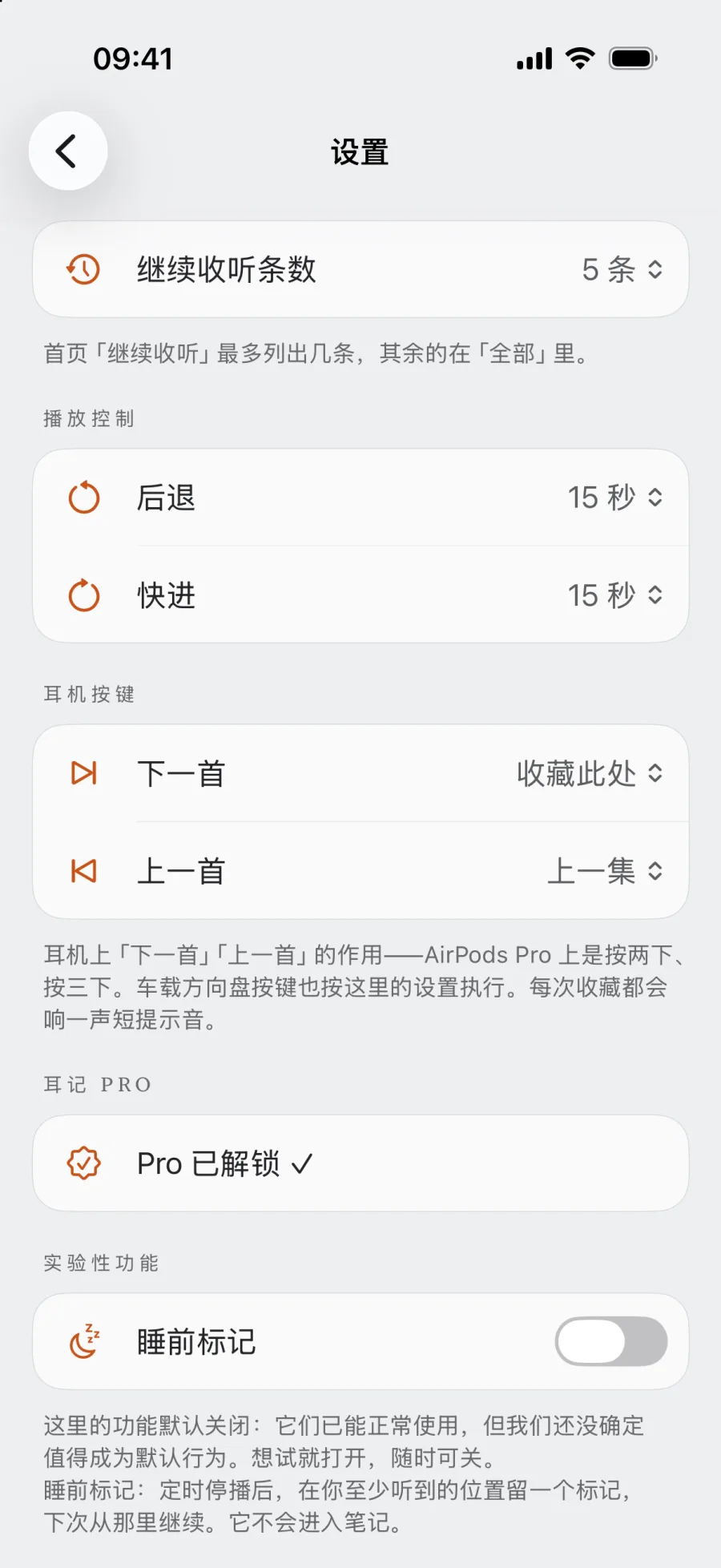
- 设一次。设置 → 耳机按键 → 把「下一首」改成「收藏此处」
- 按两下 AirPods Pro(设的是「上一首」就按三下)
- 听到提示音,标记已经在笔记里了。
- 每按一下记一条,免费版也不限数量
- 车上方向盘的「下一首」键也跟这个设置走
继续收听
打开,就回到昨天停下的地方
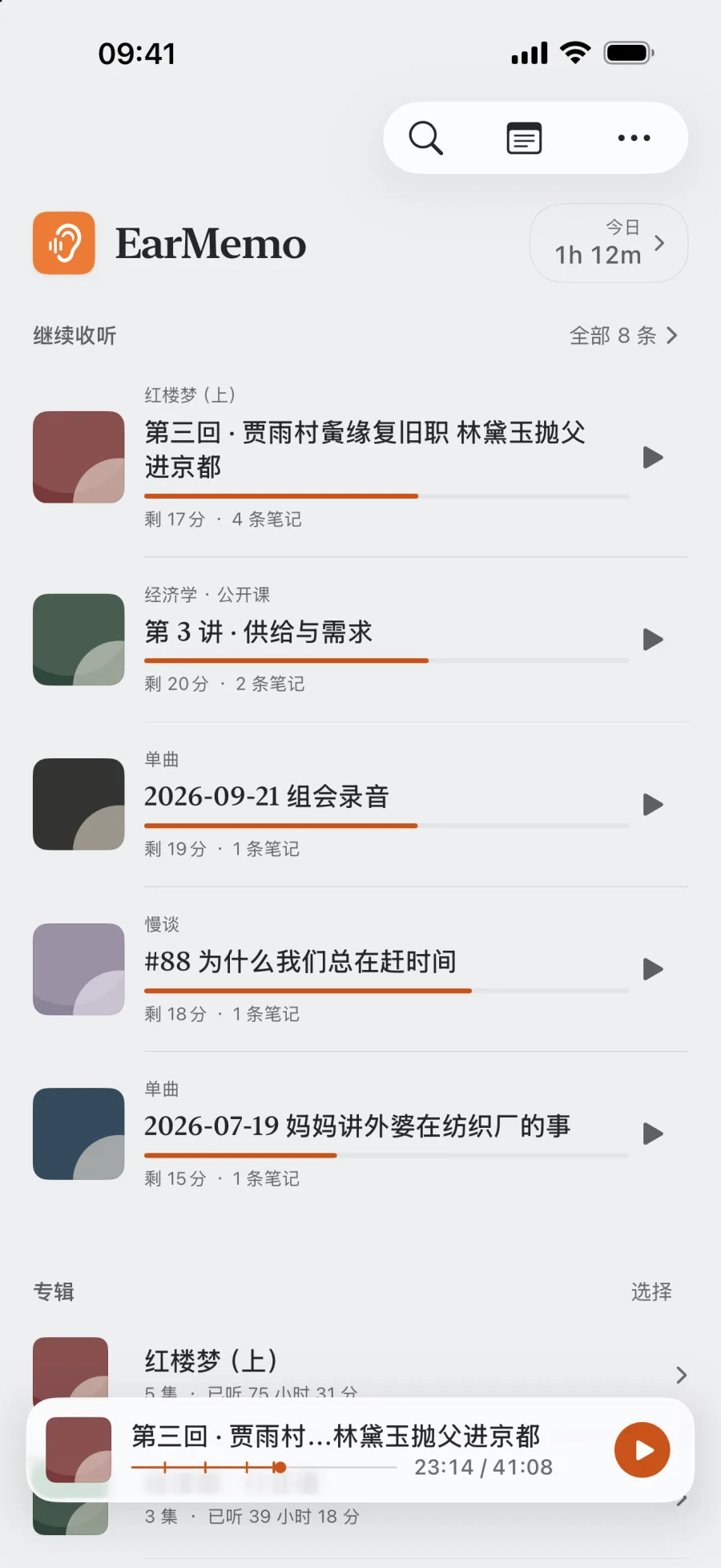
首页只有一件事:你正在听的几段。每一条都记着进度与剩余时长,按下就接着播——不必翻找,不必想起"我听到哪了"。
- 精确续播到秒,关掉再开毫不走样
- 播客、有声书、课程分类清楚,一眼分辨
- 顶部一枚"今日已听",看得见自己的节奏
有声书
按章听,也看得见整本
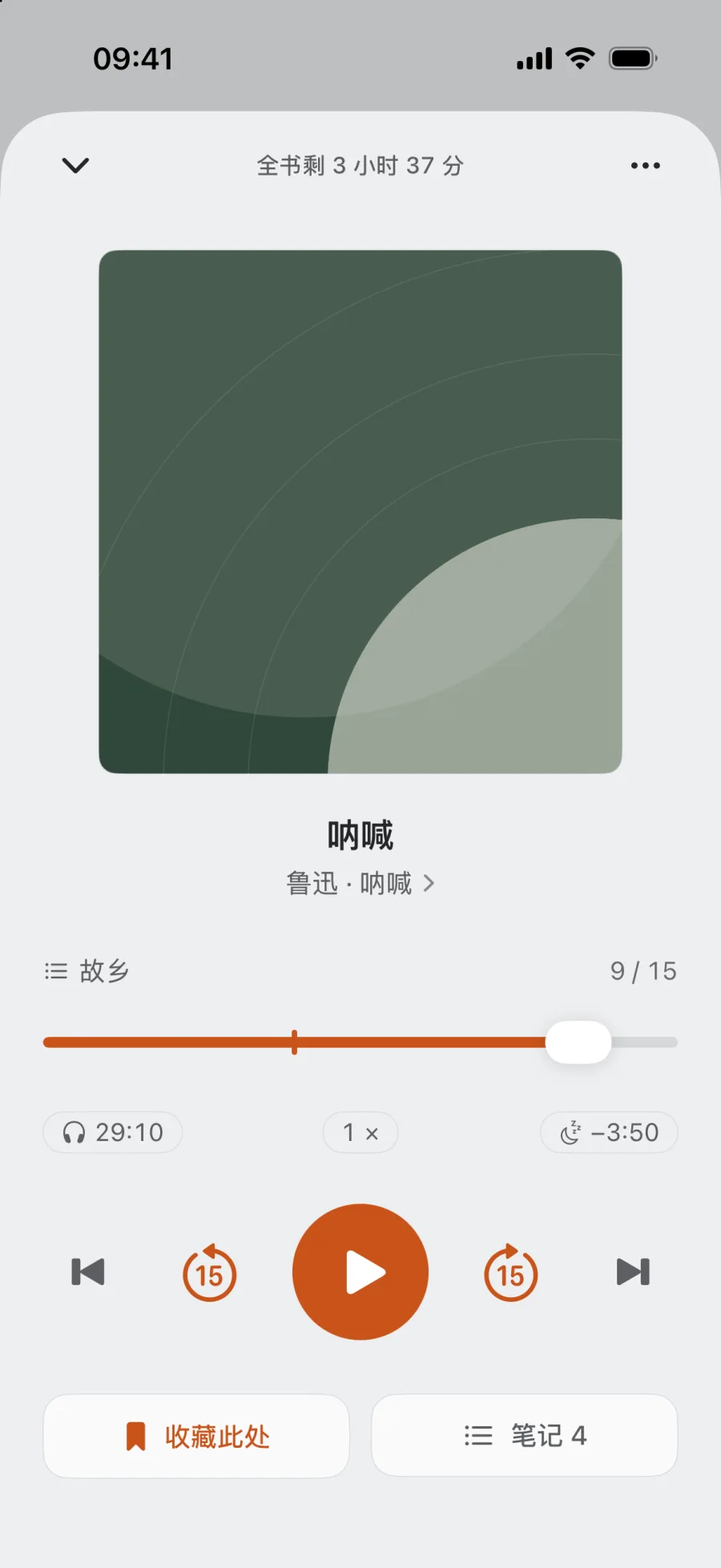
自带章节的有声书(M4B 等)直接显示目录。进度条默认走本章,上方写着全书还剩多久;想看整本,把进度条切到全书就行。笔记也知道自己在哪一章。
- 目录一点就到;上一章 / 下一章按章跳,耳机和车载按键也一样
- 笔记按章节分段;Pro 导出的 Markdown 同时写章节时间和全书时间
- 睡眠定时可以设在本章结束时停
收听记录
你听了多久,清清楚楚
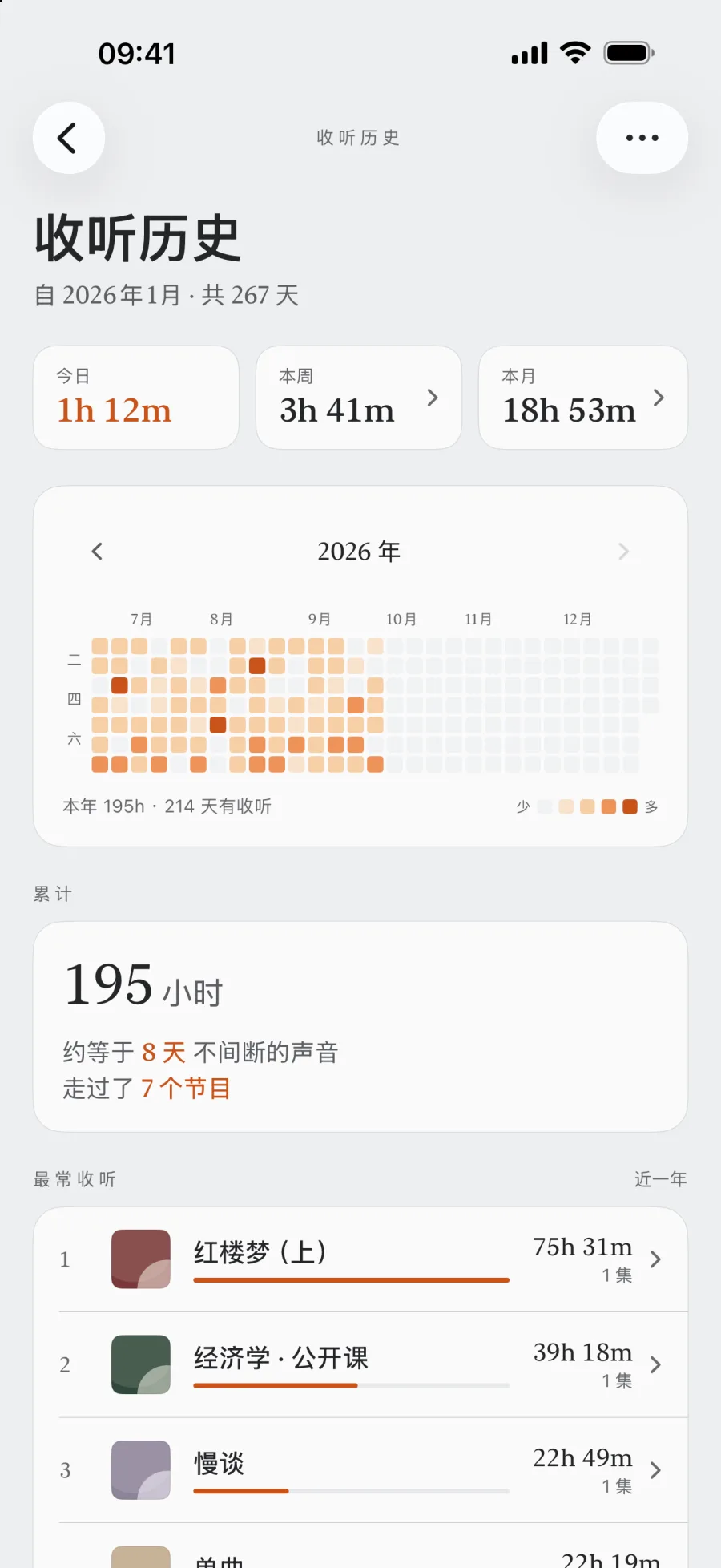
今天、这一周、这一年——耳记把你花在长内容上的每一分钟都算给你看。不是为了攀比,而是让"我好像一直在听"变成看得见的数字。
- 年度热力图,一年的收听一眼看完
- 日、周、月明细 + 累计小时换算成天
- 数据全在本地,不上传、不分析你
导入
把文件搬进来,不用线
电脑浏览器打开一个网址,把音频直接拖进耳记,不必数据线、不必云盘。也可以从 信息、邮件、文件,用 iOS 分享表单把文件送进来。
- WiFi 无线传输,浏览器拖拽即传
- 分享表单导入,来自 信息、邮件、文件
- mp3、m4a、m4b、flac、aac、wav,mp4 / mov 仅听声音

其余你会想到的,也都备好了
睡眠定时
灵动岛和锁屏上实时倒数,告诉你今晚还能听多久。
后台与锁屏
锁屏和控制中心里就能控制播放,屏幕不用一直亮着。
变速播放
加速或放慢,声音不会变调走样。
Siri 与快捷指令
播放、暂停、快进快退、标记当前时刻,说一句就行。
系统分享导入
从 信息、邮件、文件,或任何能分享的 App 直接送进来。
广泛格式支持
mp3 · m4a · m4b · flac · aac · wav;mp4 / mov / m4v 只取音轨来听。M4B 内嵌章节也能读出来。
隐私
隐私来自它的结构,不是来自承诺
耳记没有自己的外部服务器。设置、播放进度、笔记、书签和统计留在设备上;开启 iCloud 备份后会随系统备份。可选 Wi-Fi 传输只在局域网内运行,内购由 Apple StoreKit 处理。
阅读完整隐私政策 →- 不收集任何数据
- 没有第三方 SDK
- 没有广告、没有追踪
- 没有账号、不需要登录
价格
免费下载,一次买断
免费版可以按自己的节奏试用:同时可收听 1 张专辑,累计可试听 10 个音频(专辑分集与单曲共享额度);时间戳标记不限,其中 5 个可写文字。所有导入方式和播放工具都可用。觉得合适,一次性买断解锁耳记 Pro。没有订阅,没有广告。
常见问题
耳记是什么?
耳记(EarMemo)是一款 iOS 本地音频播放器,专为播客、有声书、公开课、讲座与对话录音而设计。你所有的数据——设置、播放进度、书签、笔记、收听统计——都只保存在你的设备上。耳记没有自己的服务器,不向开发者上传任何数据,也不需要账号。
耳记和那个名字相近的 AI 背书 / 记忆 App 是同一个吗?
不是。耳记(EarMemo)是一款 iPhone / iPad 上的本地音频播放器,由 Fan YANG 开发,用来播放你已经拥有的播客、有声书、讲座和录音。它和任何名字相近的 AI 学习 / 记忆 / 背单词产品都是不同的、互不关联的产品。耳记没有 AI 功能、账号或自己的外部服务器。
耳记和 Apple Podcasts、Spotify 有什么不同?
耳记播放的是你已经拥有的本地音频文件——你下载好的播客、有声书、讲座录音、对话录音。它不从任何目录流播放,没有订阅,也不需要账号。它是给这样一类人用的:手里已经存了一批音频文件,想专心把它们听完。
耳记可以离线使用吗?
可以。播放、统计和笔记无需互联网,飞行模式下仍可使用。可选的 Wi-Fi 文件传输需要打开 Wi-Fi 并连上局域网。
能用 AirPods 或其他耳机打点吗?
能。在「设置 → 耳机按键」里把「下一首」或「上一首」改成「收藏此处」,之后在 AirPods Pro 上按两下(下一首)或按三下(上一首),就会在当前这一秒记下一个标记,并响一声短提示音,不用掏出手机。其他耳机用发送「下一首 / 上一首」的那个键,车载方向盘按键也跟这个设置走。免费版标记不限数量。
耳记支持哪些音视频格式?
耳记支持常见的音频格式:mp3、m4a、m4b(有声书常用封装)、aac、flac、wav。视频文件(mp4、mov、m4v)会按音频播放,所以你可以只听不看。Apple Books、Audible 等带 DRM 的购买内容无法导入。
耳记支持 m4b 章节吗?
支持。自带章节的有声书(M4B 等)会显示目录,上一章 / 下一章按章跳;进度条可以按本章或全书显示,顶部写着全书还剩多久。笔记按章节分段,睡眠定时也可以设在本章结束时停。
耳记会收集数据吗?
不会。耳记不收集任何用户数据。没有第三方 SDK、没有数据分析、没有广告、没有追踪。所有数据都只保存在你的设备上;如果你开启了 iCloud,会跟随你自己的 iCloud 备份。
耳记支持 iPad 吗?
支持。耳记是通用 iOS App,iPhone 和 iPad 都能用;iPad 上是为大屏适配的分栏布局。
可以从其他 App 导入文件吗?
可以。耳记接入了 iOS 系统分享菜单——你可以从 信息 / 邮件 / 文件 或任何支持媒体文件分享的 App,把文件直接送进耳记。
免费版是限时试用吗?
不是,免费额度永久有效:同时可收听 1 张专辑,累计可试听 10 个音频(专辑分集与单曲共享额度);时间戳标记不限,其中 5 个可写文字。所有导入方式和播放工具都可用。超出额度的内容不会被删除或隐藏——只是暂时不能播放,一次性买断耳记 Pro 后即全部解锁。
我在耳记还是付费下载时买过,还要再买一次吗?
不用。更新到最新版本即自动解锁耳记 Pro,无需任何操作,也不需要再次付费。
你已经存下的那些音频,终于有了一个好好听完的地方。
延伸阅读
- 有声书听完就忘,怎么记住先打个点、接着听、之后补一句自己的话——不把听书变成写作业。
- 听自己已有的 m4b / mp3 有声书哪些文件真的能播、怎么传进手机,以及什么时候别的播放器更合适。
- 边听边记时间戳笔记,导出 Markdown笔记钉在确切那一秒,以及它跟转写类 App 的区别。
- 不用 iTunes 把音频传进 iPhoneWi-Fi 浏览器传输、「文件」App、系统分享——什么时候走哪条。
- 离线播放、不要账号、不追踪「本地优先」在这里具体指什么,以及三个你能自己验的办法。